

Becas y apoyos · Ciclo Cuatrimestral 2027-1

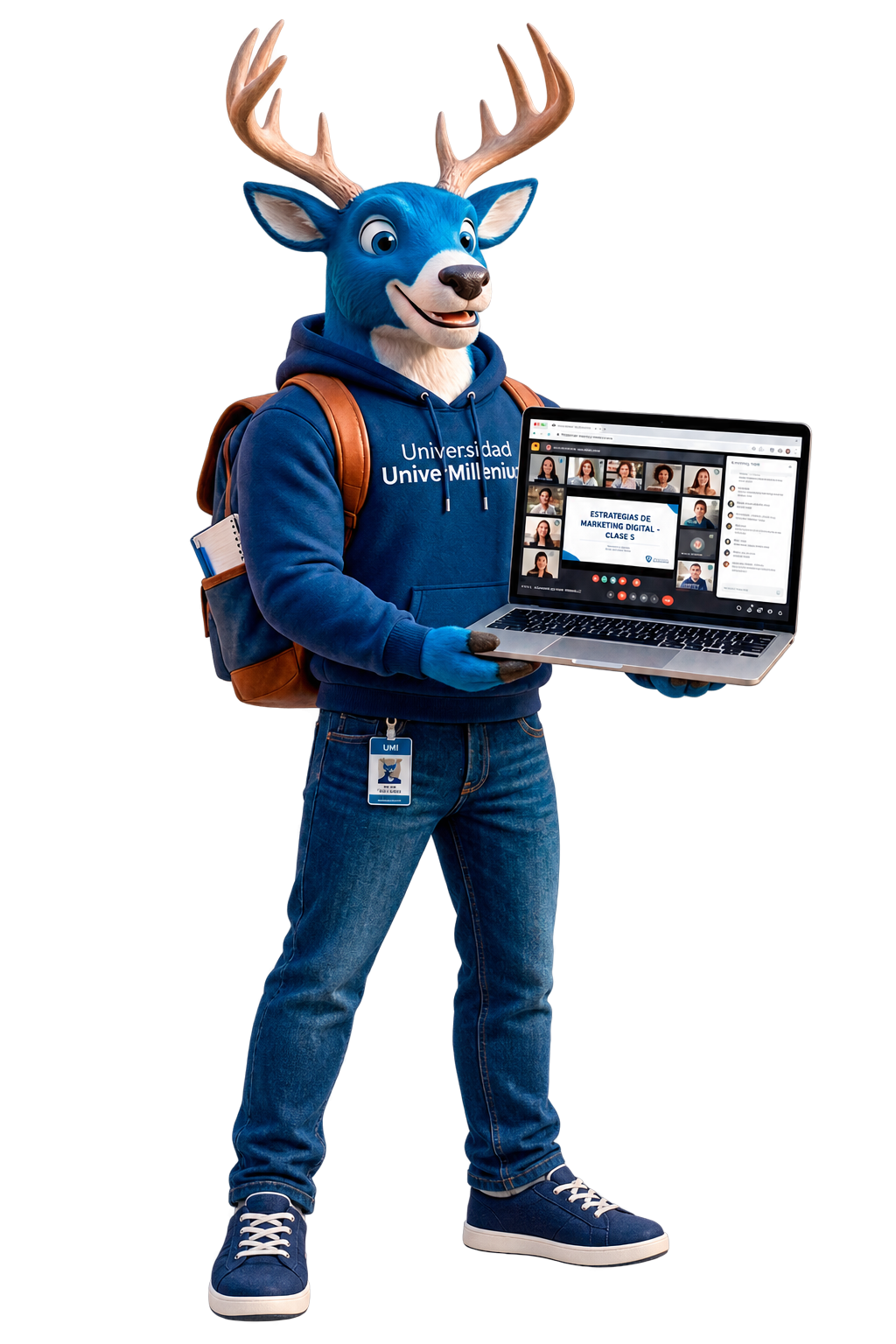
¡Hola! Soy UMI.
Te enseño a pedir tu beca.

Soy la mascota de UniverMilenium y voy a acompañarte en el Formato de Solicitud y Renovación de Becas y Apoyos.

Te explico qué hacer en cada pantalla, qué significan los mensajes del sistema y respondo las dudas que más me preguntan. Puedes leerme en tu celular mientras capturas.

  • 9 pasos con capturas del sistema
  • Encuesta NSE: solo si aún no la contestas
  • 33 preguntas frecuentes
UMI, el venado azul mascota de UniverMilenium, sostiene una laptop con el sistema de becas en pantalla
Capturas del sistema real con datos de ejemplo
Antes de empezar

Ten esto a la mano

El formato te pide datos de tu hogar y de quien paga tus estudios.

UMI dice

Antes de abrir el sistema, junta estos datos. Yo ya tengo mi mochila lista: así no tienes que salir y volver a entrar a la mitad de la captura.

UMI sentado con su mochila
  • Tu cuenta institucionalCorreo con tu matrícula (@univermilenium.edu.mx) y su contraseña.
  • Personas con quienes vivesNombre, parentesco, edad, escolaridad y estado civil de cada una.
  • Ingresos mensuales del hogarDe tu madre, padre, tutor u otras personas que aporten, con su ocupación.
  • Quien paga tus estudiosEmpresa donde labora, antigüedad (años y meses), ingresos y egresos mensuales.
  • Tus dependientes económicosSi alguien depende de ti, la edad de cada persona.
  • El motivo de tu solicitudUnas líneas que expliquen por qué solicitas o renuevas tu beca.
Ruta de tu solicitud

Seis etapas, en este orden

El sistema avanza por etapas. La Encuesta Socioeconómica es el punto de control: sin ella al 100% no se abren las demás secciones.

UMI dice

Fíjate en la etapa 4. La encuesta debe estar al 100% para enviar, pero si ya la contestaste antes, no la repites: tu avance ya está guardado. Si aún no la haces, el formato te mostrará el aviso Completa la Encuesta Socioeconómica para continuar hasta que la termines.

UMI señalando el camino
  1. Inicia sesión

    Con tu cuenta de Google institucional.

  2. Acepta los documentos

    Aviso de privacidad y convocatoria de becas.

  3. Generales

    Revisa tus datos y elige Primera vez o Renovación.

  4. Encuesta NSE al 100%

    Respóndela y pulsa Validar avance. Si ya la contestaste, omite esta etapa.

  5. Completa tu solicitud

    Adicionales, responsable, familiares e ingresos.

  6. Terminar y Enviar

    Tu solicitud queda en consulta.

Manual de uso

Vamos paso a paso

Las capturas son del sistema real con datos de ejemplo. Toca cualquier imagen para verla en grande.

UMI dice

Son nueve pasos. Donde veas mi cara, es un consejo mío para que no te atores. Si algo no sale como lo describo, revisa las preguntas frecuentes al final.

UMI de pie con su gafete
Paso 1

Entra con tu cuenta institucional

Abre um-mi.univermilenium.edu.mx/becas desde tu celular o computadora e inicia sesión con tu cuenta de Google de la universidad: tu matrícula seguida de @univermilenium.edu.mx.

En el menú ☰ de la esquina superior izquierda tienes accesos a Becas, Encuestas, Ayuda UM y Envía un Ticket de Soporte Técnico.

UMI dice

Fíjate en la tarjeta Sesión activa: debe traer tu nombre y tu correo. Si sale otra persona, pulsa Cerrar sesión. Eso cierra todas las sesiones de Google abiertas en ese navegador, así que entra de nuevo con tu cuenta.


Tarjeta de sesión activa (datos ocultos en la captura).
Paso 2

Acepta el aviso de privacidad y la convocatoria

La primera vez que entras aparece la ventana Aviso de privacidad y convocatoria de becas. Para continuar:

  • Lee el texto y desplázate hasta el final.
  • Marca He leído y acepto el aviso de privacidad.
  • Marca He leído y acepto la convocatoria de becas.
  • Pulsa Acepto y continuar. El botón se activa solo cuando las dos casillas están marcadas.
UMI dice

Dentro de la ventana están los enlaces Consultar el aviso de privacidad completo y vigente y Consultar la convocatoria de becas. En la convocatoria vienen los requisitos, el procedimiento y las fechas. Yo siempre la leo antes de aceptar.

Las dos casillas y el botón están al pie de la ventana.
Paso 3

Conoce la pantalla del formato

Al aceptar llegas al Formato oficial único. Estos son sus elementos:

  • 1
    Avance. Porcentaje y número de campos capturados, por ejemplo 1 de 15 campos.
  • 2
    Estado del borrador. Borrador local listo o Borrador guardado en este navegador.
  • 3
    Menú de secciones. Cada sección muestra cuántos campos llevas. Al inicio solo ves Generales y Encuesta socioeconómica; las demás aparecen cuando validas la encuesta.
  • 4
    Guardar y Limpiar. Guardar abre las opciones de borrador o envío (paso 8). Limpiar borra lo capturado en este navegador.
UMI dice

Un dato importante: Borrador local significa que lo que escribes se queda solo en el navegador que estás usando. En el paso 8 te enseño a guardarlo en el sistema para que te siga a cualquier dispositivo.

Paso 4

Revisa tus datos generales y elige el tipo de solicitud

La sección Generales viene llena con los datos de tu expediente: matrícula, nombre completo, campus, programa, promedio del ciclo anterior, grupo, dirección, teléfonos y correo electrónico. Estos campos aparecen en gris y no se pueden editar.

El único campo que eliges aquí es Tipo de solicitud:

  • Primera vez, si es tu primera solicitud de beca o apoyo.
  • Renovación, si ya tienes una beca y quieres renovarla.
UMI dice

¿Algún dato precargado está mal, como tu promedio, tu dirección o tu teléfono? Aquí no lo puedes corregir. Repórtalo en tu campus o con un ticket de soporte antes de enviar tu solicitud.

Datos precargados
Tipo de solicitud
Paso 5 Omítelo si ya la contestaste

Responde la Encuesta Socioeconómica (NSE)

En el formato verás la tarjeta Encuesta socioeconómica con tu avance: preguntas contestadas de 26, secciones completas de 4 y un estado (Sin iniciar, en proceso o completa). Con ella sabes si ya contestaste la encuesta.

Ya la contesté

Omite este paso. Revisa que la tarjeta marque 26 de 26 preguntas.

Si en el menú ya aparecen Adicionales, Responsable de estudios, Datos familiares e Ingresos, sigue con el paso 7. Si no aparecen, pulsa Validar avance (paso 6).

Aún no la contesto, o me faltan secciones

Sigue las instrucciones de este paso. Si la empezaste antes, tus secciones guardadas se conservan y solo completas las pendientes.

Pulsa Iniciar encuesta NSE. La encuesta se abre en otra pestaña; deja abierta la de becas porque vas a regresar a ella.

  • La encuesta tiene su propio aviso de privacidad (versión del 12 de septiembre de 2026). Desplázate al final y pulsa Acepto y continuar.
  • En la portada verás las 4 secciones: Datos Personales, Datos Familiares, Socioeconómico y Uso de inteligencia artificial. Pulsa Comenzar encuesta.
  • Las preguntas con * son obligatorias. Algunas dependen de otra: por ejemplo, el municipio aparece después de que eliges el estado.
  • Al terminar cada sección pulsa Guardar y continuar. Tus respuestas se guardan en ese momento y se abre la siguiente sección.
  • Si falta algo, la pregunta se marca en rojo con el motivo, por ejemplo Selecciona exactamente 3.
UMI dice

Tómate tu tiempo. Las preguntas son sobre tu casa, tu familia y cómo estudias; no hay respuestas buenas ni malas. Si necesitas parar, termina la sección en la que vas y pulsa Guardar y continuar para no perderla.

Tarjeta de avance y botón para iniciar la encuesta.
5.1 Aviso de la encuestaAcéptalo al final del texto.
5.2 PortadaLas 4 secciones y Comenzar encuesta.
5.3 Sección 1 de 4El avance se guarda al avanzar.
5.4 Preguntas encadenadasPrimero el estado, luego el municipio.
5.5 Guardar y continuarLas siguientes secciones se abren en orden.
5.6 CasillasMarca todas las que apliquen.
5.7 ValidacionesEl mensaje rojo dice qué falta.
Paso 6

Regresa al formato y valida tu avance

Cuando termines las 4 secciones, vuelve a la pestaña de becas y pulsa Validar avance en el recuadro amarillo. Si ya habías contestado la encuesta y el formato todavía muestra ese recuadro, pulsa el mismo botón. El sistema consulta tus respuestas guardadas y te muestra uno de estos mensajes:

MensajeQué hacer
Listo
Encuesta al 100%. Ya puedes continuar con las siguientes secciones de tu solicitud.
Sigue con el paso 7. Las nuevas secciones aparecen en el menú.
Incompleta
Avance actualizado. La encuesta aún no está al 100%.
Regresa a la encuesta y revisa qué sección no está completa.
Sesión
Tu sesión expiró. Inicia sesión nuevamente para validar el avance.
Vuelve a entrar con tu cuenta y pulsa Validar avance otra vez.
Conexión
No fue posible validar el avance. Intenta nuevamente.
Revisa tu conexión a internet y vuelve a intentar en unos minutos.
UMI dice

Cuando el mensaje diga Encuesta al 100%, ¡ya pasaste el punto de control! Además, el formato toma de tu encuesta tu respuesta a ¿Trabajas? y las personas con quienes vives, para que no las captures dos veces.

El botón Validar avance está en el recuadro amarillo.
Paso 7

Completa las secciones de tu solicitud

Con la encuesta validada se habilitan cuatro secciones más. Las marcadas como si aplica aparecen solo según tu respuesta anterior.

Datos adicionales

Información complementaria para tu expediente.

  • ¿Cuál es el motivo de tu solicitud?
  • ¿Actualmente trabajas? Si respondes Sí: ocupación, dónde trabajas e ingreso mensual si aplica
  • ¿Cuántas personas dependen económicamente de ti? (0 a 10) y la edad de cada una si aplica
  • ¿Padeces alguna enfermedad crónica? Si es Sí, ¿cuál? si aplica
  • ¿Tienes familiares estudiando en la Universidad UniverMilenium?
  • ¿Tienes alguna discapacidad certificada?
  • ¿Representas a la universidad en alguna actividad deportiva?

Responsable de estudios

La persona encargada de cubrir tus estudios.

  • Casilla Yo pago mis estudios: márcala si tú los cubres; el sistema llena con tus datos los campos de nombre, parentesco, empresa e ingresos.
  • Nombre y parentesco (la lista viene de tu encuesta).
  • Empresa en la que labora.
  • Antigüedad laboral en años y meses (0 a 11).
  • Ingresos y egresos mensuales en pesos.

Datos familiares

Las personas con quienes vives.

  • Las filas vienen precargadas según lo que contestaste en la encuesta. Revísalas y agrega o quita personas si hace falta.
  • Por cada persona: nombre, parentesco, edad, escolaridad y estado civil (Soltero, Casado, Unión libre, Viudo o divorciado).
  • Puedes registrar hasta 50 personas.

Ingresos mensuales familiares

Lo que aporta cada integrante al hogar.

  • Cuatro renglones: Madre, Padre, Tutor y Otros.
  • Marca ¿Aplica? en cada uno que corresponda; solo así se habilitan sus campos.
  • Nombres y apellidos, ocupación, si mantiene al alumno e ingresos mensuales.
  • El formato suma el total por ti.
UMI dice

Si no ves alguna pregunta marcada si aplica, no te falta nada: solo aparece según lo que respondiste antes. Y en Ingresos, marca ¿Aplica? únicamente en los renglones de las personas que sí aportan; los demás quedan apagados y no cuentan.

Al responder Sí aparecen las preguntas del recuadro con línea azul. Datos de ejemplo.

Los renglones sin ¿Aplica? quedan deshabilitados. Datos de ejemplo.

Paso 8

Guarda tu borrador o envía tu solicitud

Pulsa Guardar. Se abre la ventana Guardar solicitud de beca con dos opciones:

  • Borrador: guarda tu captura aunque esté incompleta para continuar después, incluso desde otro dispositivo. Verás Borrador guardado correctamente.
  • Terminar y Enviar: requiere la encuesta NSE al 100% y todos tus datos aplicables completos. Verás Solicitud de beca enviada correctamente.

Si falta algo, la ventana muestra Revisa la información de la solicitud con la lista de campos a corregir. Toca cada punto para ir al campo.

UMI dice

Mi consejo: en cuanto lleves un avance, guarda como Borrador. Mientras escribes, el formato solo conserva una copia en el navegador que usas; si cambias de celular o computadora, o borras los datos del navegador, esa copia no te sigue. El borrador en el sistema sí.

Ejemplo de la ventana con un aviso de lo que falta.

Paso 9

Después de enviar

Una vez enviada, tu solicitud queda en modo consulta. Al volver a entrar verás La solicitud ya fue enviada. Puedes consultar la información; la captura está cerrada. y el estado Solicitud enviada. Solo consulta.

Ya no puedes modificarla. Si necesitas corregir algo, levanta un ticket de soporte.

UMI dice

¡Lo lograste! Tu solicitud ya está en revisión. Las fechas de resultados vienen en la convocatoria de becas; también puedes preguntar en el área de becas de tu campus. Mucho éxito.

UMI celebrando con los brazos arriba
Preguntas frecuentes

UMI responde

Escribe una palabra o elige un tema. Si no encuentras tu respuesta, ve a Soporte.

UMI dice

Estas son las dudas que más me preguntan en los campus. Las agrupé por tema para que encuentres la tuya rápido.

UMI pensando con la mano en la barbilla

Acceso

¿Con qué cuenta entro al sistema de becas?

Con tu cuenta de Google institucional: tu matrícula seguida de @univermilenium.edu.mx. Usa esa cuenta, no un correo personal.

En “Sesión activa” aparece el nombre de otra persona

Alguien dejó su sesión abierta en ese navegador. Pulsa Cerrar sesión o ¿No eres tú? y entra con tu cuenta. Al cerrar sesión se cierran todas las cuentas de Google abiertas en ese navegador.

Olvidé mi contraseña o no puedo iniciar sesión

La contraseña es la de tu cuenta institucional de Google. Si no puedes recuperarla, levanta un ticket en la sección de soporte técnico indicando tu matrícula y campus.

Me salió “Tu sesión expiró”

Tu sesión se cerró por inactividad. Vuelve a iniciar sesión y repite la acción. Las secciones de la encuesta que ya guardaste con Guardar y continuar se conservan.

¿Puedo llenar la solicitud desde mi celular?

Sí. El sistema está diseñado para celular y computadora. Si empiezas en un dispositivo y quieres terminar en otro, guarda primero como Borrador.

Formato de solicitud

¿Por qué no puedo editar mis datos generales?

Vienen de tu expediente escolar y se muestran solo para consulta. Si alguno es incorrecto, repórtalo en tu campus o con un ticket de soporte antes de enviar.

¿Elijo “Primera vez” o “Renovación”?

Primera vez si nunca has solicitado beca o apoyo. Renovación si ya cuentas con uno y quieres mantenerlo. Las condiciones de cada caso están en la convocatoria de becas.

No veo las secciones Adicionales, Responsable, Familiares ni Ingresos

Se habilitan cuando la Encuesta Socioeconómica está al 100% y pulsas Validar avance en el recuadro amarillo del formato. Hasta entonces el menú solo muestra Generales y Encuesta socioeconómica. Si ya habías contestado la encuesta, no la repitas: solo pulsa Validar avance.

¿Qué significan el porcentaje y “1 de 15 campos”?

Es tu avance en el formato: cuántos campos capturables llevas del total. El número junto a cada sección del menú indica cuántos campos llevas en ella.

Yo pago mis estudios, ¿qué pongo en “Responsable de estudios”?

Marca la casilla Yo pago mis estudios. El sistema llena con tus datos el nombre, el parentesco, la empresa y los ingresos. Revisa los demás campos, como la antigüedad laboral y los egresos mensuales.

No aparece el parentesco que necesito

La lista de parentescos se toma de tu Encuesta Socioeconómica. Si falta alguno, revisa en la encuesta con quién indicaste que vives, corrige y vuelve a pulsar Validar avance.

Una persona en Datos familiares dice “Revisa esta opción”

La opción que estaba elegida ya no está vigente en la lista. Abre ese campo y selecciona de nuevo la opción correcta.

¿Cómo capturo a mis dependientes económicos?

En Datos adicionales elige cuántas personas dependen de ti (de 0 a 10). Aparece un campo por persona para su edad, que debe ser un número entero entre 0 y 130.

¿Tengo que llenar los cuatro renglones de ingresos?

No. Marca ¿Aplica? solo en los renglones que correspondan (Madre, Padre, Tutor u Otros). Los demás quedan deshabilitados y no cuentan.

Un campo me dice que excedí el límite de caracteres

Algunos campos tienen un largo máximo y muestran un contador. Resume el texto hasta que el aviso desaparezca.

Encuesta Socioeconómica (NSE)

Ya contesté la Encuesta NSE, ¿tengo que llenarla otra vez?

No. Omite el paso 5 del manual. Tus respuestas ya están guardadas y el formato las toma de ahí.

  • Si en el menú ya aparecen Adicionales, Responsable de estudios, Datos familiares e Ingresos, continúa con tu solicitud.
  • Si no aparecen, pulsa Validar avance en el recuadro amarillo del formato.
  • Si la tarjeta marca menos de 26 de 26 preguntas, entra con Iniciar encuesta NSE y termina solo las secciones pendientes.
¿Cómo sé si ya contesté la Encuesta NSE?

Revisa la tarjeta Encuesta socioeconómica en el formato de becas. Muestra cuántas preguntas llevas de 26, cuántas secciones completas de 4 y un estado. Sin iniciar significa que aún no la empiezas; 26 de 26 significa que ya está completa.

¿Qué es la Encuesta NSE y por qué es obligatoria?

NSE es la Encuesta de Nivel Socioeconómico. Tiene 26 preguntas en 4 secciones sobre tus datos personales, tu familia, tu hogar y el uso de inteligencia artificial. La universidad la usa para conocer tus condiciones y evaluar tu solicitud, por eso debe estar al 100% antes de enviar. Se contesta una sola vez: si ya la hiciste, no tienes que repetirla.

Si salgo a la mitad, ¿pierdo lo que contesté?

No pierdes las secciones que ya guardaste con Guardar y continuar. Lo que estabas contestando en la sección abierta sí se pierde si no la guardaste.

No me aparece la lista de municipios

El municipio depende del estado. Elige primero el estado y después se activa la lista de municipios.

Mi escuela de procedencia no está en la lista

Elige la opción NO SE ENCUENTRA EN EL LISTADO, al inicio de la lista, y escribe el nombre de tu escuela en el campo que se habilita.

Me dice “Selecciona exactamente 3”

Esa pregunta pide tres opciones, ni más ni menos. El contador debajo de las casillas te dice cuántas llevas.

Terminé la encuesta y el formato sigue bloqueado

Regresa a la pestaña de becas y pulsa Validar avance. Si el mensaje dice que la encuesta aún no está al 100%, revisa en la encuesta qué sección no tiene la palomita de completa.

Guardar y enviar

¿Cuál es la diferencia entre Borrador y Terminar y Enviar?

Borrador guarda tu solicitud en el sistema aunque esté incompleta, para seguir después. Terminar y Enviar la entrega a revisión y cierra la captura; solo se permite con la encuesta al 100% y los datos aplicables completos.

¿Qué significa “Borrador local listo” o “Borrador guardado en este navegador”?

Que tu captura se está conservando solo en el navegador que usas. Sirve si se cierra la página por accidente, pero no te sigue a otro dispositivo. Para guardarla en el sistema usa Guardar y elige Borrador.

¿Qué hace el botón Limpiar?

Borra lo que capturaste en ese navegador. Si nunca guardaste un borrador en el sistema, el formato vuelve a sus datos precargados. Si ya tenías uno guardado, se descartan los cambios recientes y se recupera ese último borrador. El sistema te pide confirmar antes.

Me salió “No se puede terminar y enviar todavía”

La ventana lista lo que falta, por ejemplo completar la encuesta o algún campo obligatorio. Toca cada punto para ir al campo, corrígelo y vuelve a pulsar Guardar.

¿Puedo modificar mi solicitud después de enviarla?

No. Después del envío la solicitud queda en consulta y la captura se cierra. Si detectas un error, levanta un ticket de soporte lo antes posible.

Envié dos veces, ¿se duplicó mi solicitud?

No. Si la solicitud ya había sido enviada, el sistema te muestra la información registrada en ese primer envío.

¿Cuándo sabré si me otorgaron la beca?

Las fechas de resultados están en la convocatoria de becas. Puedes consultarla desde la ventana de aceptación o con el área de becas de tu campus.

Datos y privacidad

¿Quién es responsable de mis datos?

Universidad UniverMilenium del Estado de México S.C. Los usa para identificarte, conocer tus condiciones académicas, familiares y económicas, planear apoyos y elaborar estadísticas institucionales, como indica el aviso de privacidad.

¿Por qué me preguntan por enfermedades o discapacidad?

Son datos que pueden influir en tu formación y en el tipo de apoyo que necesitas. El aviso de privacidad los reconoce como datos sensibles y la universidad se compromete a protegerlos.

¿Cómo ejerzo mis derechos ARCO?

Para acceso, rectificación, cancelación u oposición escribe a avisodeprivacidad@univermilenium.edu.mx o acude a Ignacio López Rayón No. 108, Col. Centro, C.P. 50000, Toluca, Estado de México.

Soporte

¿Sigues con dudas?

Si el sistema te muestra un error que no está en esta guía, levanta un ticket. Incluye tu matrícula, tu campus y una captura de pantalla del mensaje.

UMI dice

Hasta aquí llego yo. Si algo no salió como te conté, el equipo de soporte técnico te ayuda. Nos vemos en el campus.

UMI despidiéndose con la mano

Ticket de soporte técnico

Problemas para entrar, errores al guardar o datos precargados incorrectos.

https://ayuda.univermilenium.edu.mx/knowledge/kb-tickets/new
Abrir ticket

Sistema de becas

Para entrar a tu solicitud o retomar tu borrador.

https://um-mi.univermilenium.edu.mx/becas
Ir al sistema

Aviso de privacidad

Preguntas sobre el uso de tus datos personales y derechos ARCO.

avisodeprivacidad@univermilenium.edu.mx